
1.Cos'è Codex e perché sceglierlo
Codex è un multi-agente creato da OpenAI, scaricabile come app per Mac/Windows. Anche se l'interfaccia sembra ChatGPT, non lo è: lavora sul tuo PC — apre applicazioni, risolve bug, installa/disinstalla programmi, naviga nel web e fa quello che gli dici. È anche multitasking (più chat/richieste in parallelo, con notifica a fine lavoro) e multimodale.
Presto arriverà anche in Italia l'uso del PC da remoto: l'app ChatGPT sullo smartphone diventa un "telecomando" per comandare Codex che lavora sul PC a casa mentre sei al bar.
"Se ChatGPT è Goku, Codex è Goku Super Saiyan": stessa interfaccia familiare, ma molto più potente.
2.Codex vs Claude vs Gemini
L'autore usa e paga sia ChatGPT/Codex sia Claude (≈ 80% Codex, 20% Claude) e cita anche Gemini. Ammette che Claude è "più intelligente" su certe task, ma per l'uso quotidiano di un agente potente preferisce Codex per interfaccia e praticità. Claude lo usa soprattutto per il suo server MCP (es. collegamento a Xfield per canali "senza volto").
Perché in Italia tutti parlano di Claude e quasi nessuno di Codex? Secondo l'autore è un effetto a cascata: i grandi YouTuber si ispirano agli americani, gli altri li copiano perché "fa views". Lui dichiara di non rincorrere le views e invita a testare entrambi per mesi, non per due giorni.
3.Installazione e collegamento a ChatGPT
- Vai su ChatGPT → sezione Codex → Scarica per Mac/Windows → installi come un tool qualsiasi.
- Al primo avvio colleghi Codex al tuo account ChatGPT: stesso abbonamento (es. Plus $20/mese), nessun costo aggiuntivo.
- I limiti d'uso si vedono nelle impostazioni: si aggiornano ogni 5 ore e c'è anche un limite settimanale.
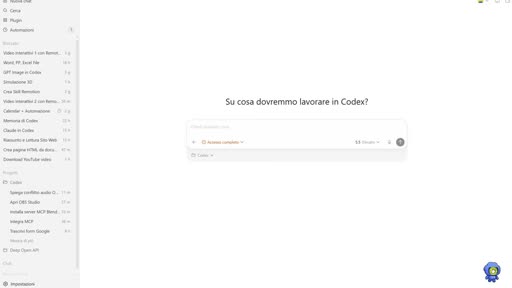
4.Impostazioni: accesso, modelli, token
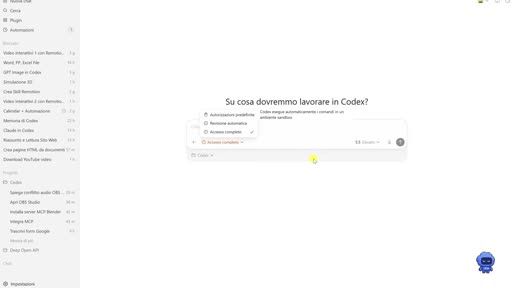
Modalità di accesso (importante)
| Modalità | Comportamento | Consiglio |
|---|---|---|
| Autorizzazioni predefinite | Chiede conferma per ogni azione | Pignolo, diventa scomodo |
| Revisione automatica (blu) | Chiede solo per le azioni delicate | ✅ La via di mezzo consigliata |
| Accesso completo (rosso) | Accesso totale al computer | L'autore lo usa, ma sconsiglia: più rischioso |
Modelli, velocità e token
- Modello: al momento del video GPT 5.5 (cambierà; "l'ultimo è quasi sempre il migliore", ma le versioni mini bastano per task semplici).
- Velocità/ragionamento: evita "basso"; usa medio per le cose quotidiane ed elevato per quelle elaborate. "Extra elevato" solo per task molto complessi (altrimenti il modello "va in loop" su domande banali).
- Token = "la benzina" degli LLM: più ragionamento = più consumo. Conviene dettare a voce (più veloce).
- Altre impostazioni: mascotte con notifiche, aspetto chiaro/scuro, istruzioni personalizzate (personalità "pragmatica" consigliata), server MCP, browser (da attivare).
5.Plugin, App e server MCP
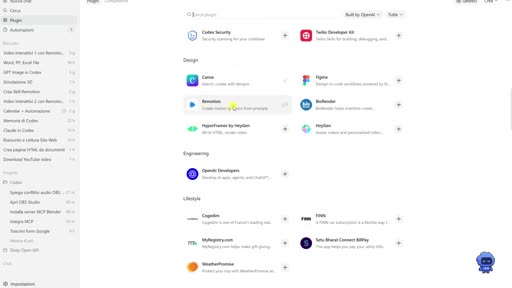
I plugin (Codex li chiama così; ChatGPT li chiama "app") sono il ponte digitale verso strumenti esterni — la maggior parte tramite MCP, il protocollo creato da Anthropic ("il cavetto universale, come l'USB"). Si richiamano con la chiocciola @. Esempi collegati dall'autore: Sheets/Presentazioni, Vercel, Hostinger, Canva, Remotion, Figma, API di OpenAI, Slack, HeyGen.
Se un'app non è predefinita, puoi aggiungere tu un server MCP (es. via MCP.zapier.com, che ha un piano gratuito). Da Gestisci puoi spegnere o eliminare plugin e app.
6.Skill (competenze) e Skill Creator
Le skill (= "competenze") sono l'evoluzione dei GPT per gli agenti: ogni skill ha un file .md (Markdown, testo strutturato) con istruzioni precise su cosa fare in modo "verticale". Si richiamano con il segno del dollaro $ e mostra tutte le skill: quelle già presenti in Codex, quelle installate e quelle che crei tu.
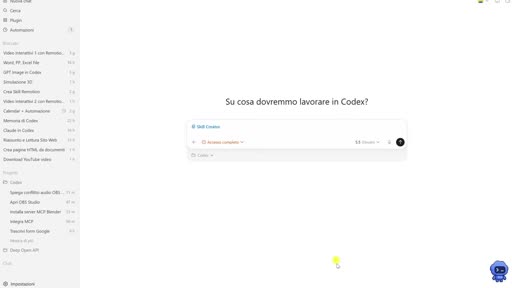
- Crearle: con lo Skill Creator integrato (basta dire "creami una skill che fa X" — Codex lo usa anche senza cliccarci sopra).
- Installarle da fuori: es. dal sito
skills.sh(es. la skill caveman, che fa scrivere "da uomo delle caverne" per risparmiare token). Copi/incolli e dici "installa questa skill". Attenzione a cosa installi. - Combinarle: puoi concatenare più skill ($) e plugin (@) nella stessa richiesta (es. "usa questa skill + questa + manda una mail con Gmail").
- Modificarle: una skill non è "scolpita nella pietra" — la selezioni con $ e dici "modifica questo nello skill.md, non cambiare altro".
7.Automazioni e workflow
Quando un risultato ti convince, puoi dire a Codex: "questo workflow trasformalo in un'automazione che si ripete ogni giorno/settimana/mese a quest'ora". L'automazione finisce nella sezione Automazioni, dove puoi vederne il prompt, eseguirla subito, modificarla, metterla in pausa o eliminarla. Esempio nel video: un riepilogo del calendario collegato a Google Calendar, ogni domenica alle 16.
8.Cartelle/Progetti e file di memoria
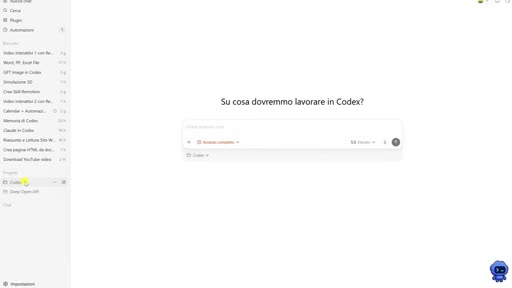
A differenza di ChatGPT (che lavora nel cloud), Codex lavora nelle cartelle del tuo PC. L'autore tiene una cartella generale "Codex" con sotto-cartelle per le varie skill, e apre cartelle specifiche per i singoli progetti (Aggiungi progetto → Usa una cartella). Consiglio: lavora su una copia, tenendo l'originale al sicuro su hard disk.
I file di memoria (tutti .md)
agent.md— la memoria/istruzioni generali dell'agente.memory.md— file (da creare nel posto giusto) dove salvare le informazioni su di te, riusate nelle varie chat.skill.md— il file specifico di ogni skill.
9.Esempi pratici mostrati
- Video interattivi con Remotion: una skill che, incollando un testo, genera un video animato con i colori del brand, loghi e tappeto sonoro (plugin Remotion, già predefinito).
- Immagini/infografiche con la skill Image Gen di OpenAI, integrata anche in Codex.
- Documenti Office: crea PowerPoint, Word ed Excel salvati direttamente sul PC; gli "artefatti" appaiono a destra.
- App e siti: es. un'app 3D interattiva della Grande Muraglia Cinese (giorno/notte, nebbia, tour, velocità…) e landing page in HTML partendo dai documenti di una cartella (pubblicabili con GitHub/Vercel).
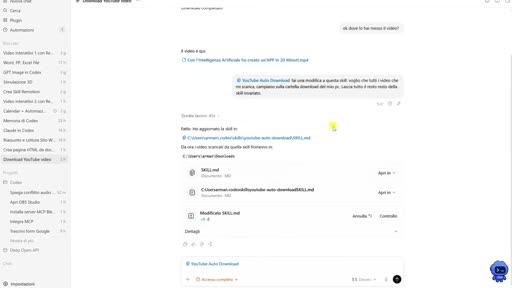
- YouTube Auto Download: una skill creata dall'autore che, incollando un link, scarica il video nella cartella indicata.
- Web browsing: con il browser attivo, analizza una pagina e ne fa il riassunto.
- Calendario: con il plugin Google Calendar (@) legge/modifica gli impegni e può concatenare skill + documenti + automazione.
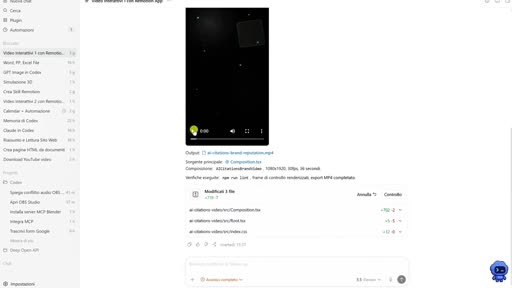
.tsx e renderizza l'MP4.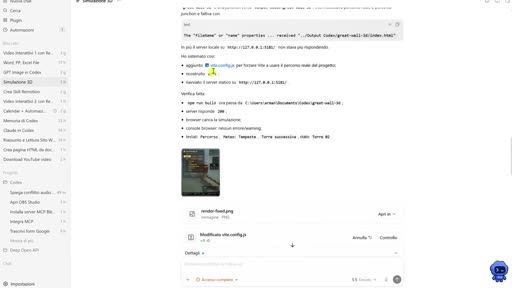
10.Terminale: Codex + Claude + Gemini insieme
Dall'interfaccia Codex puoi aprire il terminale e, avendo gli altri tool installati, lanciare claude (Claude Code) o gemini (Gemini CLI) e lavorarci in combo. Così sfrutti l'interfaccia di Codex e, quando serve, la "intelligenza" di Claude o l'ecosistema Google di Gemini.
"Posso lavorare in combo con Codex, Gemini e Claude: capisci il potenziale di questa cosa? È veramente incredibile."
11.Consigli finali
- Non credere a nessuno (nemmeno agli YouTuber): testa in prima persona Codex, Claude e Gemini e scegli ciò che si adatta al tuo lavoro.
- Usa la revisione automatica (non l'accesso completo) per sicurezza.
- Organizza tutto in cartelle/progetti con una cartella generale e sotto-cartelle per le skill.
- Costruisci workflow con skill + plugin e poi trasformali in automazioni ricorrenti.
Nel video l'autore presenta anche un percorso a pagamento "30 giorni one-to-one" (3 persone/mese) e regala un ebook a chi commenta e scrive su Instagram (link in descrizione).