CLAUDE COWORK
CORSO COMPLETO
Guida passo-passo a Claude Cowork: dall'installazione fino a usarlo come un professionista per delegare il lavoro d'ufficio a un “impiegato AI”.
1. Introduzione: cosa imparerai
Cowork è uno strumento che, se imparato bene, aumenta drasticamente la produttività: task che prima richiedevano 2–3 ore si fanno in ~10 minuti. L'autore (Giovanni Beggiato) gestisce consulenze per aziende da 10.000 €/mese fino a 50 milioni/anno e insegna ad applicare servizi AI in azienda.
Il corso copre, nell'ordine:
- scaricare Cowork e quali piani Anthropic servono;
- la differenza tra Cloud Cowork e Cloud Code (e Chat);
- il ciclo corretto: delegare → verificare → correggere;
- organizzare la workspace con context, projects, outputs;
- i Cloud projects e le project instructions (locali vs globali) e i loro limiti (restano locali, non condivisibili col team);
- file, skills, connectors, commands, plugins: dove trovarli e come crearli/customizzarli;
- pensare con Cowork: prompt per obiettivo vs per task (il “primo principio”);
- sub-agents (pipeline vs paralleli), context window, computer use, scheduled tasks e dispatch (uso da telefono).
2. Download & Pricing
Cerca “Claude Cowork download” e apri il sito ufficiale: scarichi l'app desktop (Mac o Windows). La versione mobile serve più avanti (per Dispatch) ed è sempre nella barra laterale destra.
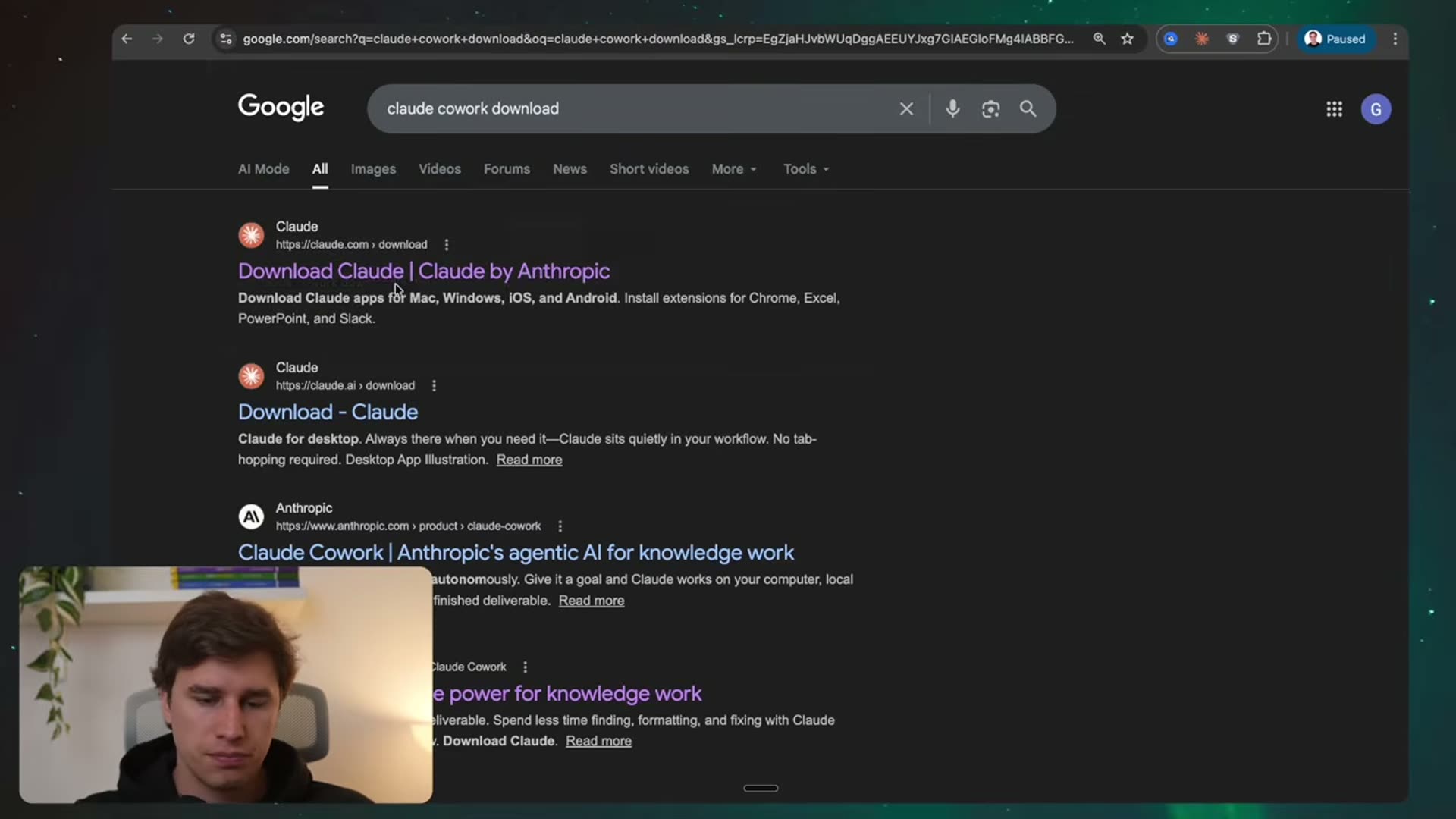
claude.com/download — app per Mac, Windows, iOS e Android.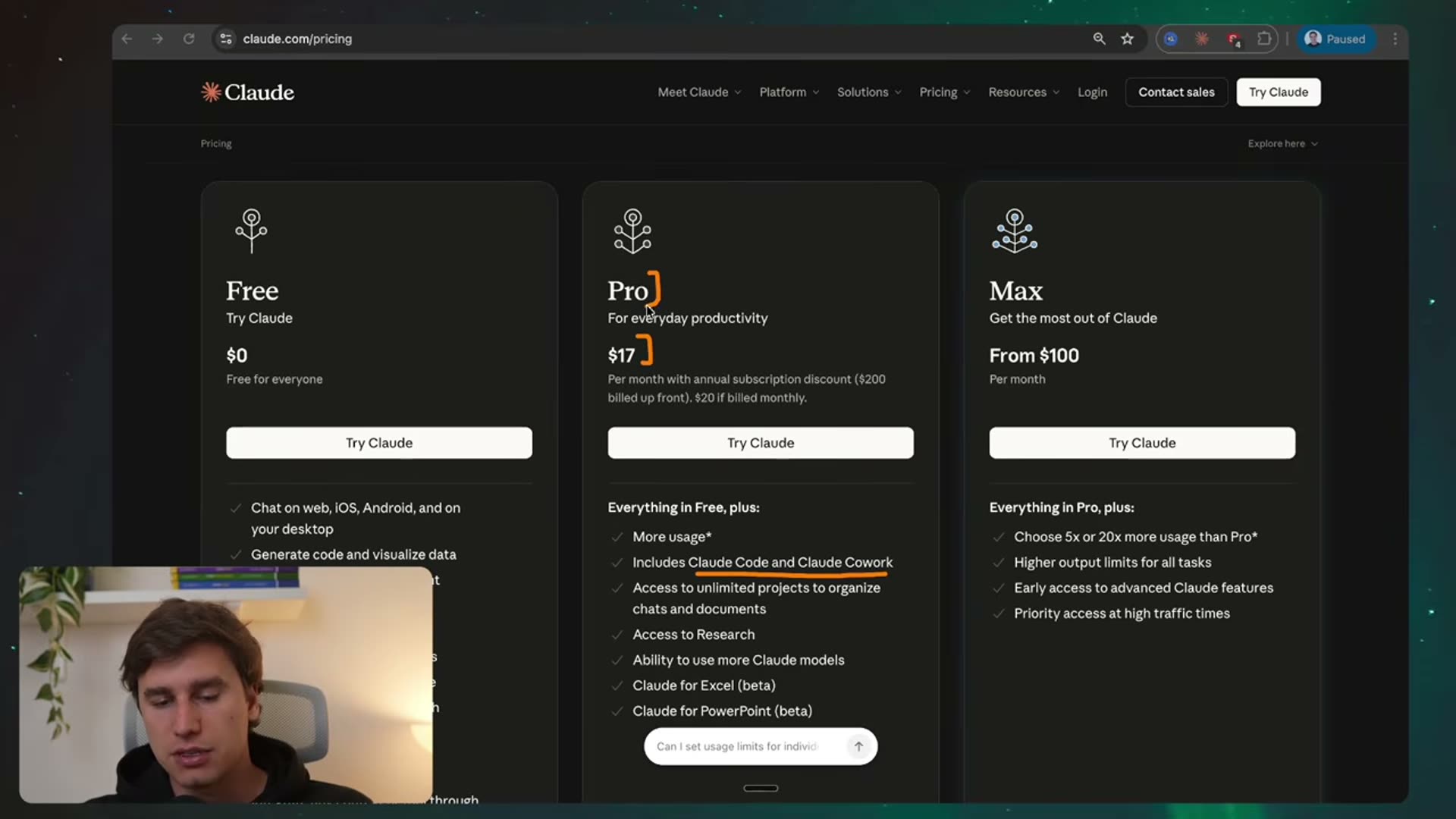
3. Chat vs Code vs Cowork
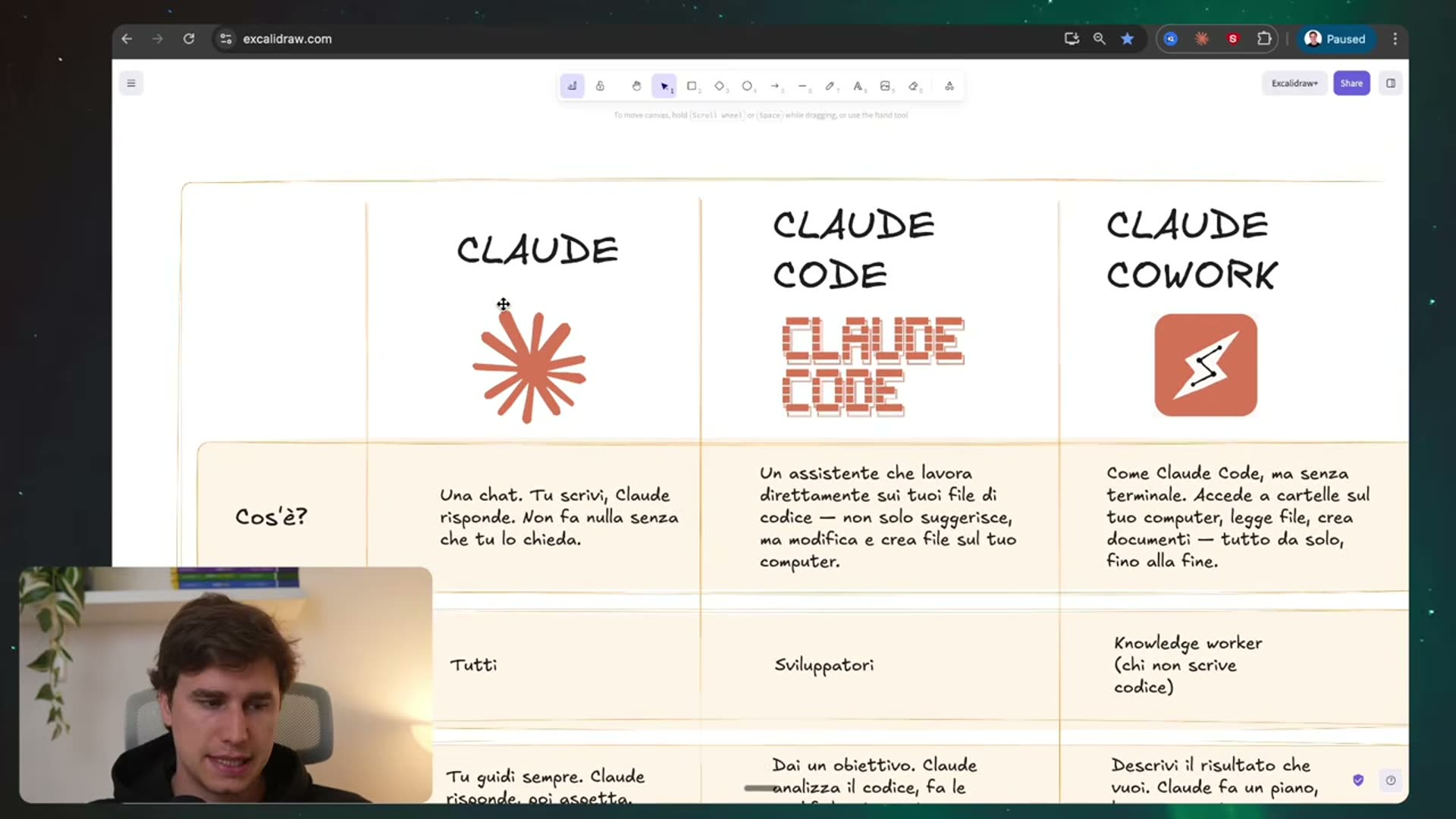
L'app desktop apre tre modalità: Chat, Co-work, Code. Per il corso si usa Cowork.
| Modalità | Cos'è | Per chi |
|---|---|---|
| Claude (Chat) | Una chat come ChatGPT: tu scrivi, Claude risponde. Non fa nulla senza che tu lo chieda. | Tutti |
| Claude Code | Assistente che lavora direttamente sui file (li suggerisce e li modifica). Vive nel terminale; nato per gli sviluppatori. Es. accesso col comando YOLO. | Sviluppatori |
| Claude Cowork | Come Code, ma senza terminale: vive dentro il computer, legge/crea file e fa tutto da solo, dentro una sandbox (scatola sicura). Ha una UI con bottoni. | Knowledge worker (chi non scrive codice) |
4. Dove “vive” Cowork: la sandbox
Cowork e Code vivono in due posti diversi del computer:
- Cowork → Finder, menu Vai/Go + tasto Option per mostrare Library →
Library/Application Support/Claude→ i VM bundles (es.claudevm.bundle): è qui la sandbox, il “nido” sicuro dove Cowork opera. - Cloud Code → dal profilo utente, su Mac Cmd+Shift+. mostra le cartelle nascoste → cartella
.claudecon le istruzioni (es.claude.md).
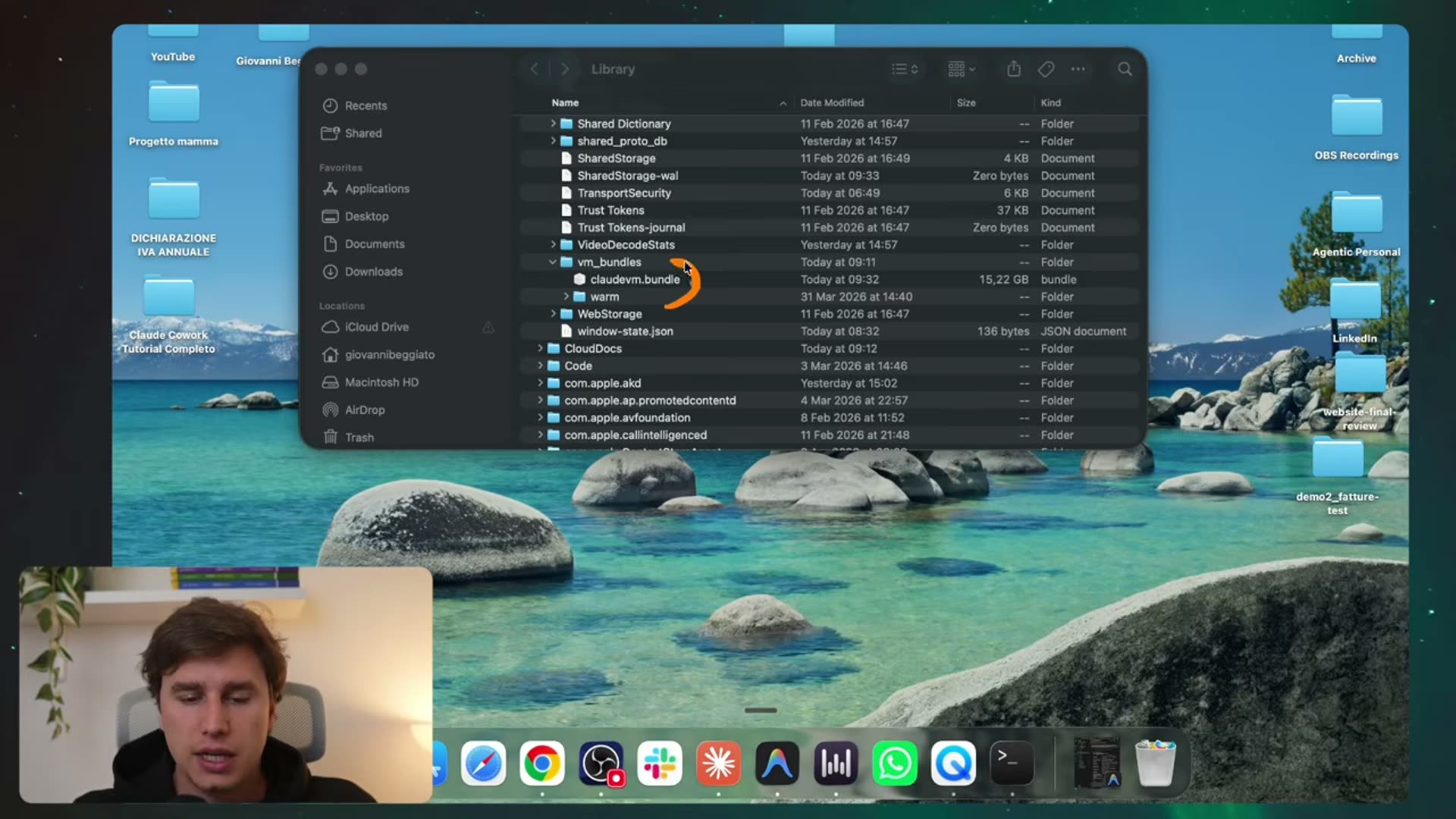
Application Support/Claude i vm_bundles (qui claudevm.bundle, ~15 GB): la “scatola sicura” di Cowork.5. Demo 1 — Report di vendita da CRM
Concetto base: Cowork lavora sempre dentro una cartella. Si sceglie “Choose a different folder” (es. una cartella sul Desktop) contenente il file demo demo1 crm export (estrazione CRM di vendita anonimizzata).
Prompt dato a Cowork: analizza il file e produci un report con 4 fogli: (1) pipeline con venditori totali, (2) tassi di conversione per segmento, (3) deal fermi da >30 giorni con ultima data di contatto, (4) 5 raccomandazioni con priorità per il direttore commerciale. Formato professionale, numeri con separatore migliaia, percentuali con una cifra decimale.
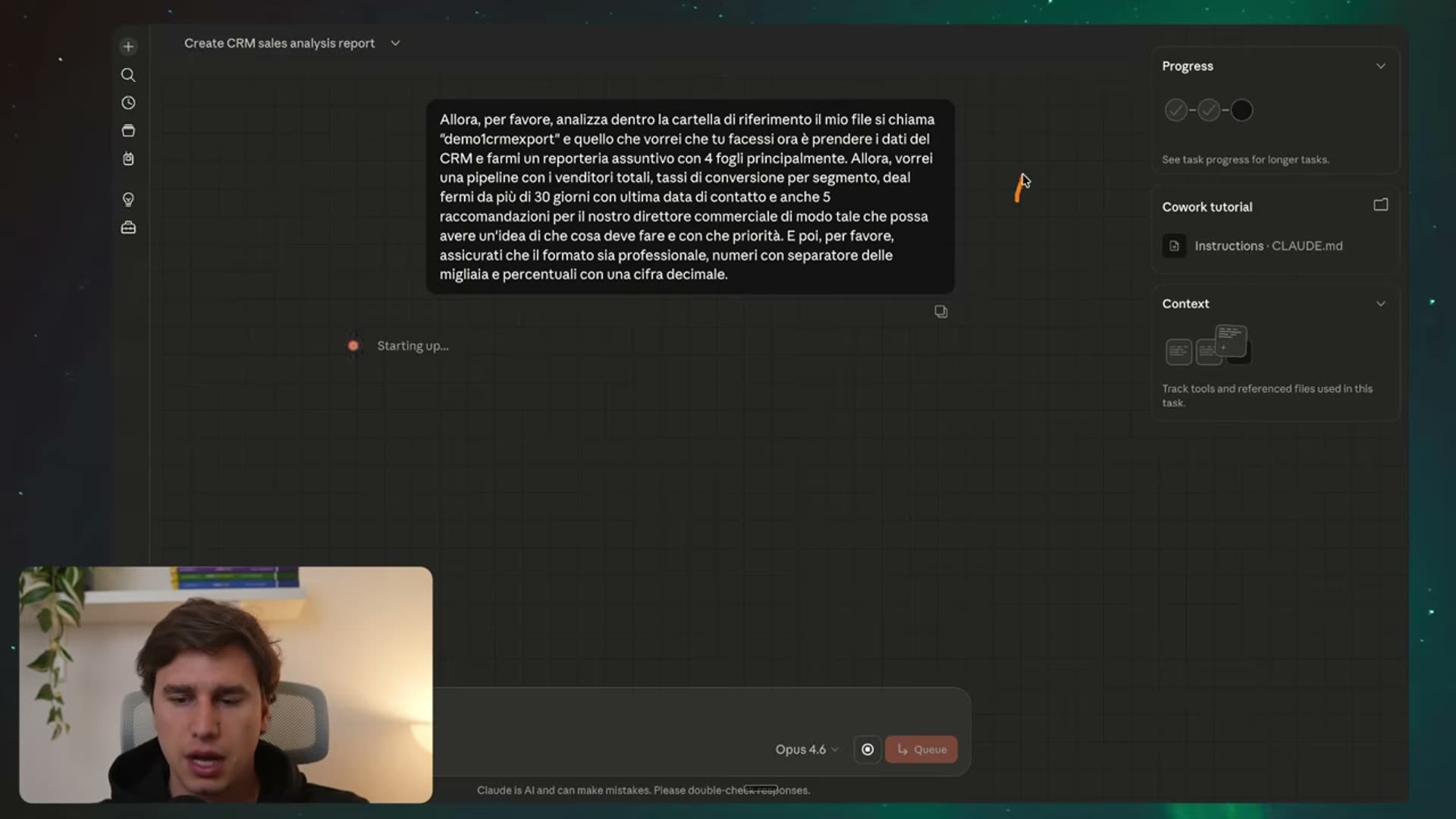
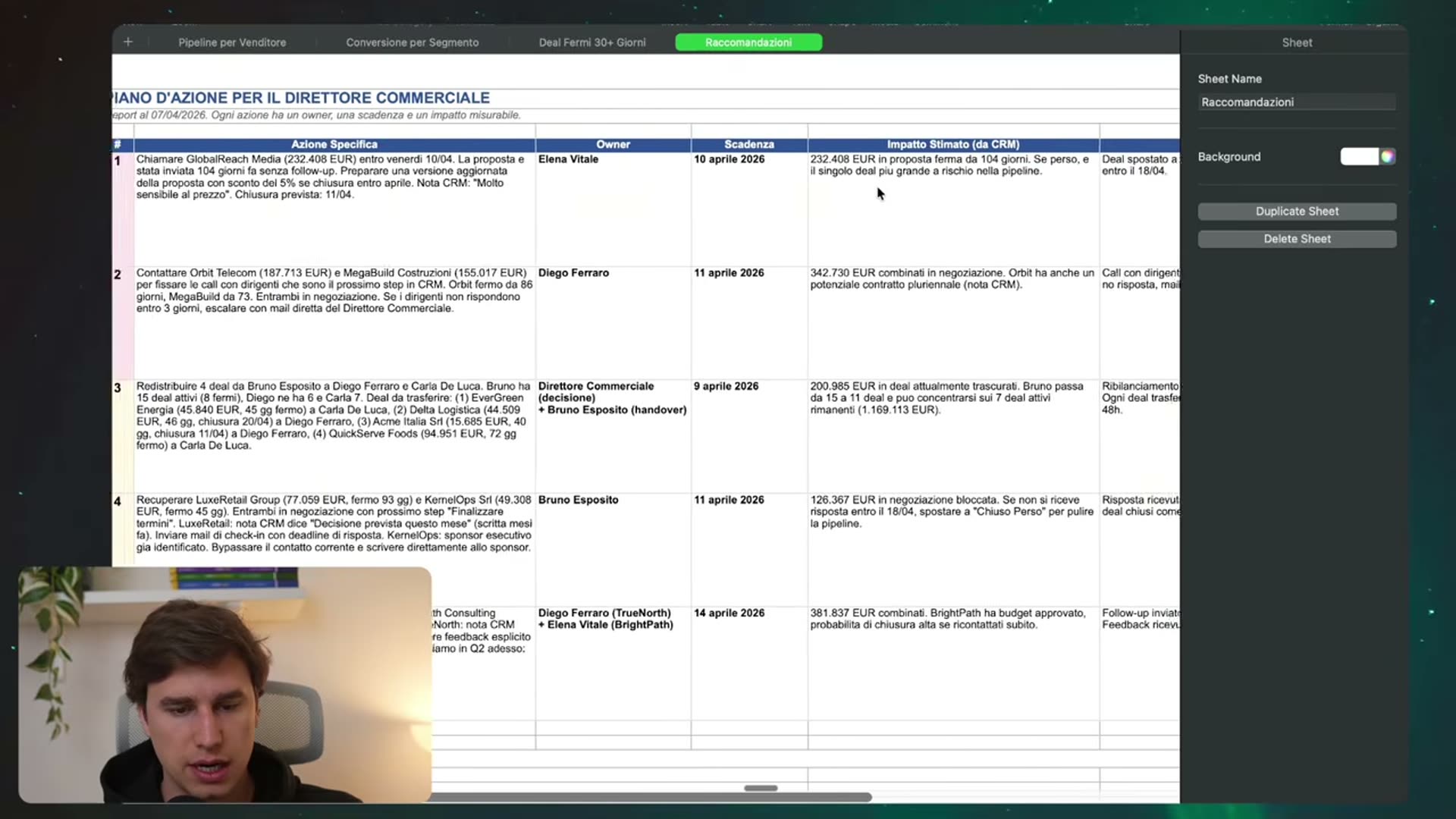
Instructions · CLAUDE.md. Cliccando la barra vedi il thinking e la to-do list.Il risultato è un report (anche come file .xlsx nella cartella). Ma le prime 5 raccomandazioni sono troppo generiche e non azionabili. Si raffina con un secondo prompt: una raccomandazione azionabile deve essere misurabile e con un owner → riscrivile col formato azione specifica + owner + scadenza + impatto stimato (dal CRM).
6. Il primo principio & il loop Delega → Verifica → Correggi
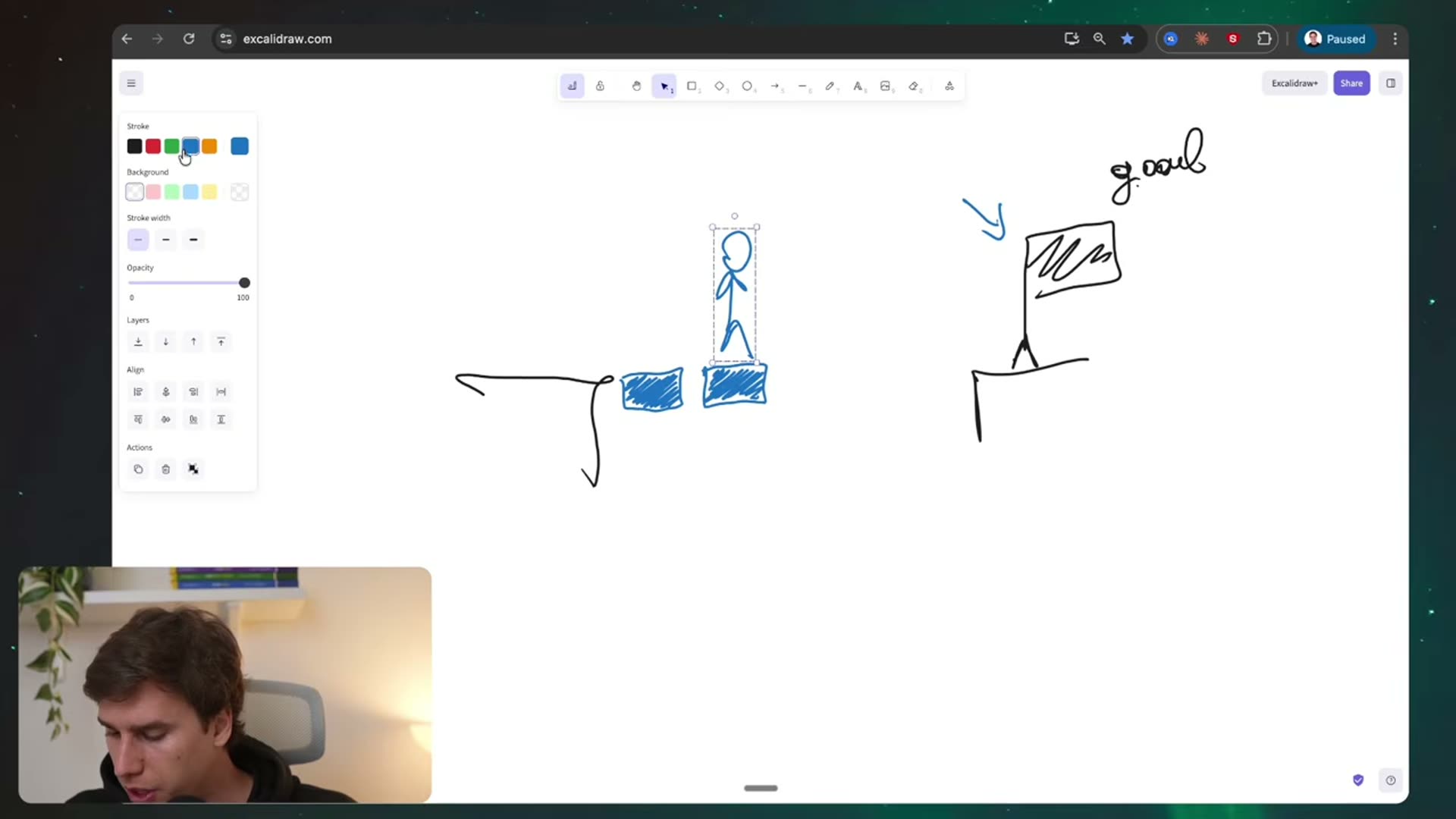
Cowork (come ogni strumento AI) amplifica il lavoro ma non lo rimpiazza. Per arrivare al goal servono dei blocchi intermedi: se il goal non è chiaro, non sai che blocchi mettere. Per questo si ragiona a primo principio.
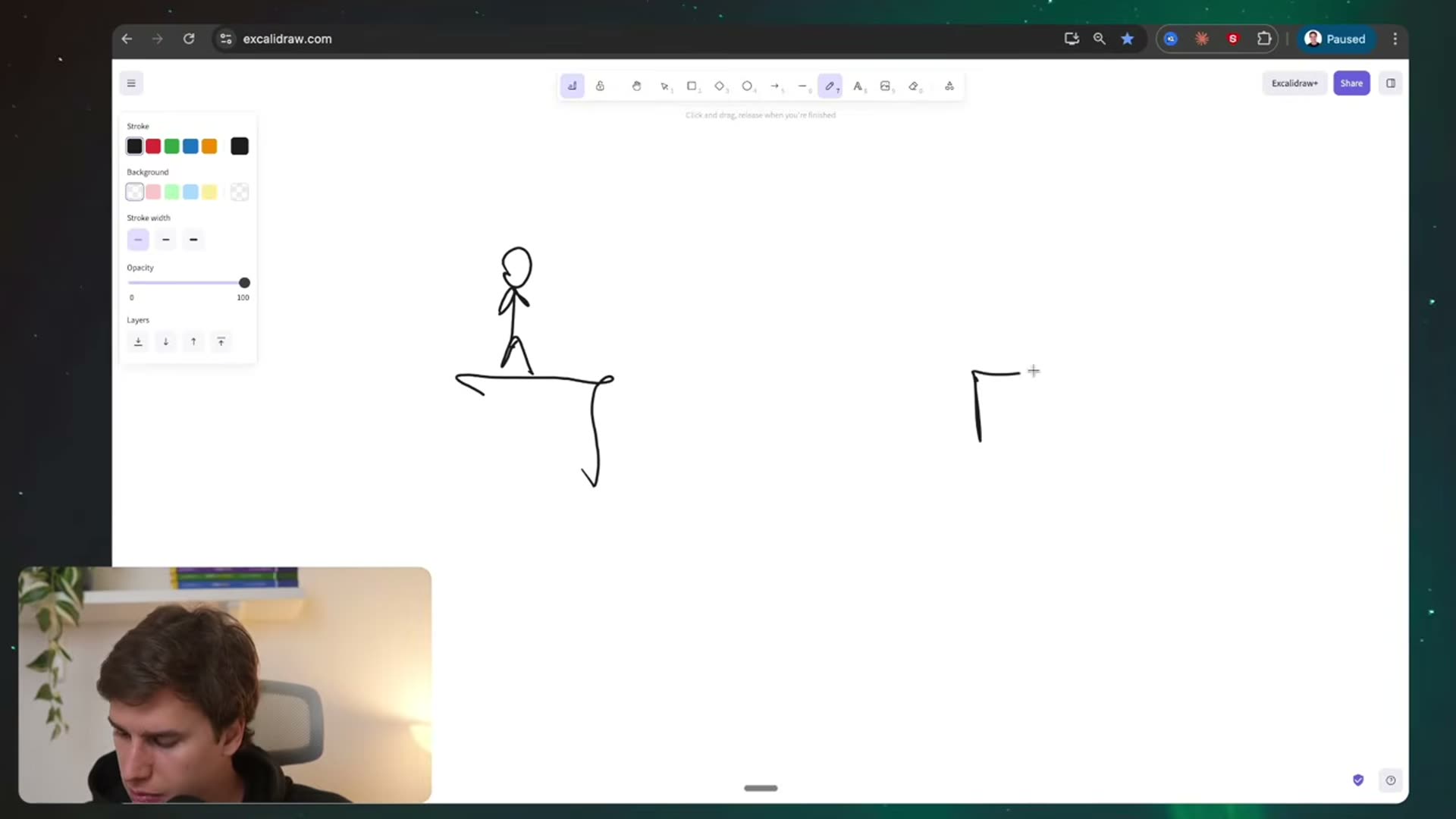
Il metodo operativo è un loop: parti da goal + dati → chiedi a Cowork la prima cosa → verifichi → se non va (es. “raccomandazioni troppo generali”) → correggi → ri-verifichi, creando micro-blocchi fino all'output voluto.
7. Serve la formazione? Il consulente AI
Domanda frequente: per usare Cowork/Cloud Code in azienda serve formazione? Risposta: “non come pensi tu”. La tecnologia evolve troppo in fretta (nuova release ogni 1–2 settimane) per formare il personale sulla piattaforma.
La formazione utile arriva dopo l'implementazione ed è sul processo, non sul development. La figura chiave è il consulente AI che:
- mappa i processi dove ci sono i maggiori risparmi di tempo/denaro;
- li capisce end-to-end e definisce gli ROI da targetizzare;
- implementa, poi forma le persone sul processo (incluso nell'onboarding).
8. Interfaccia, scelta del modello & import memoria
Elementi dell'interfaccia: New task (nuova conversazione), Search (cerca tra cartelle, output e chat), navigazione tra cartelle/project, aggiunta di file/foto, Skills e connettori, e il selettore del modello.
Import della memoria da un altro AI (es. ChatGPT): in basso → nome piano → Settings → Capabilities → “Importa la memoria da un altro provider AI” → copia il prompt fornito → incollalo in ChatGPT → genera l'export → torna in Claude → Paste + Add to memory. In un clic la memoria è migrata.
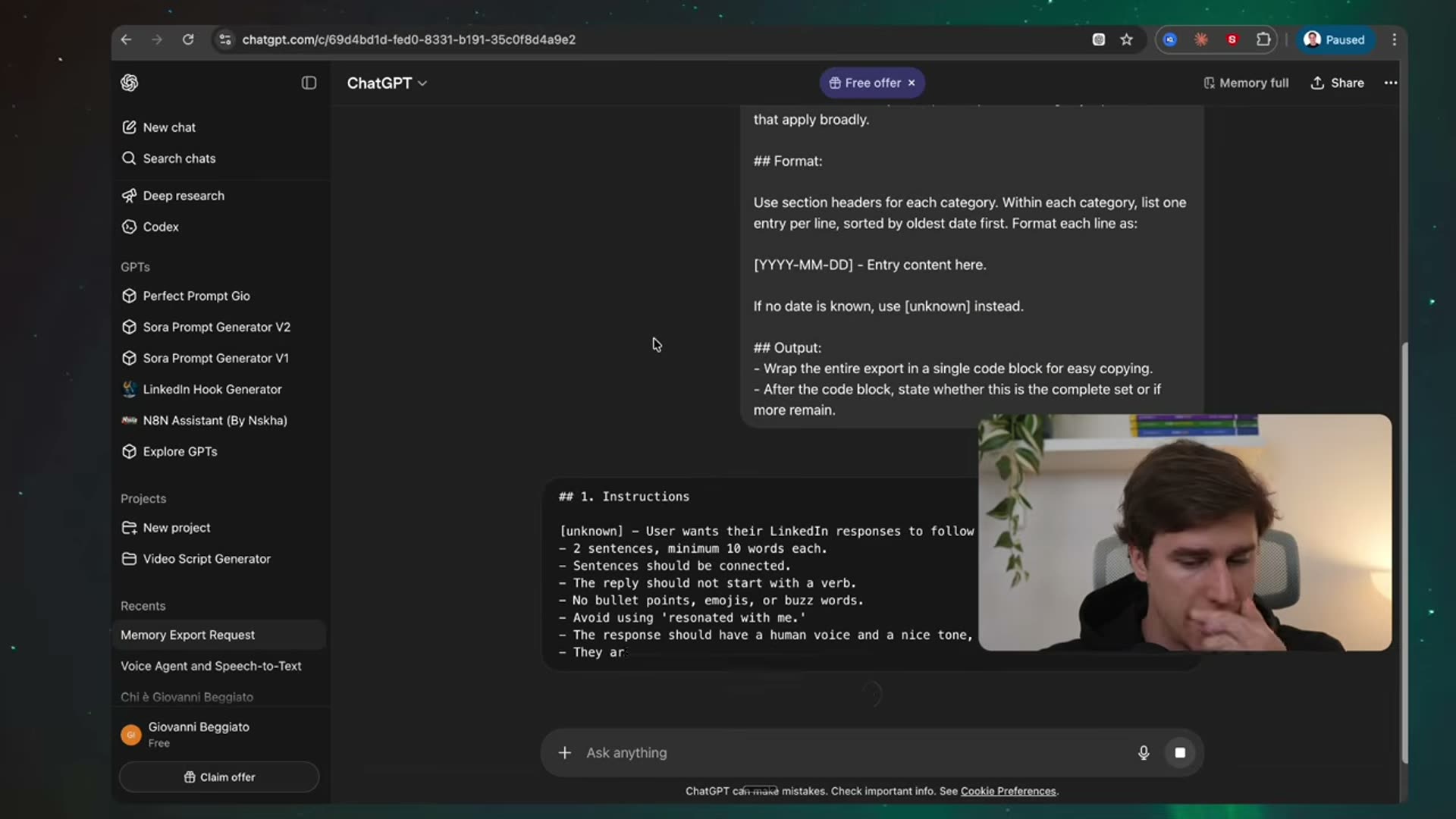
Nella sezione account trovi color mode, Billing (il tuo piano) e Usage (quanto consumi, anche “on top” all'abbonamento per lavori pesanti).
9. Demo 2 — Fatture & le 3 best practice di prompting
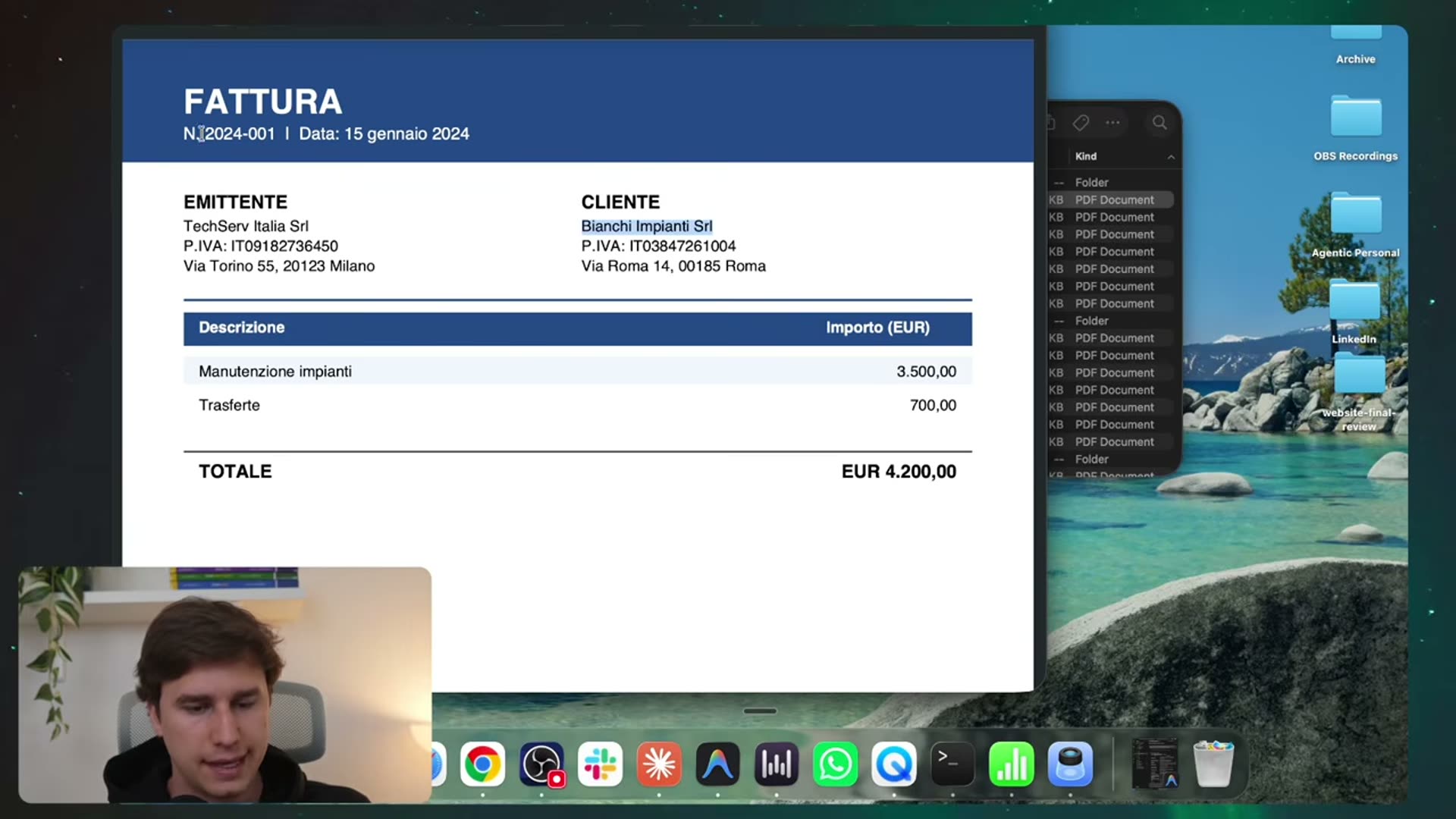
Obiettivo: riorganizzare una cartella piena di fatture false (AI-generated) nominate a caso. Prompt: organizza le fatture nella cartella, crea una sottocartella per ogni cliente, rinomina col formato fattura_cliente_numero_data.pdf; se non riesci a leggere un file o sei incerto, mettilo in una cartella “da verificare”; non cancellare niente, non sovrascrivere.
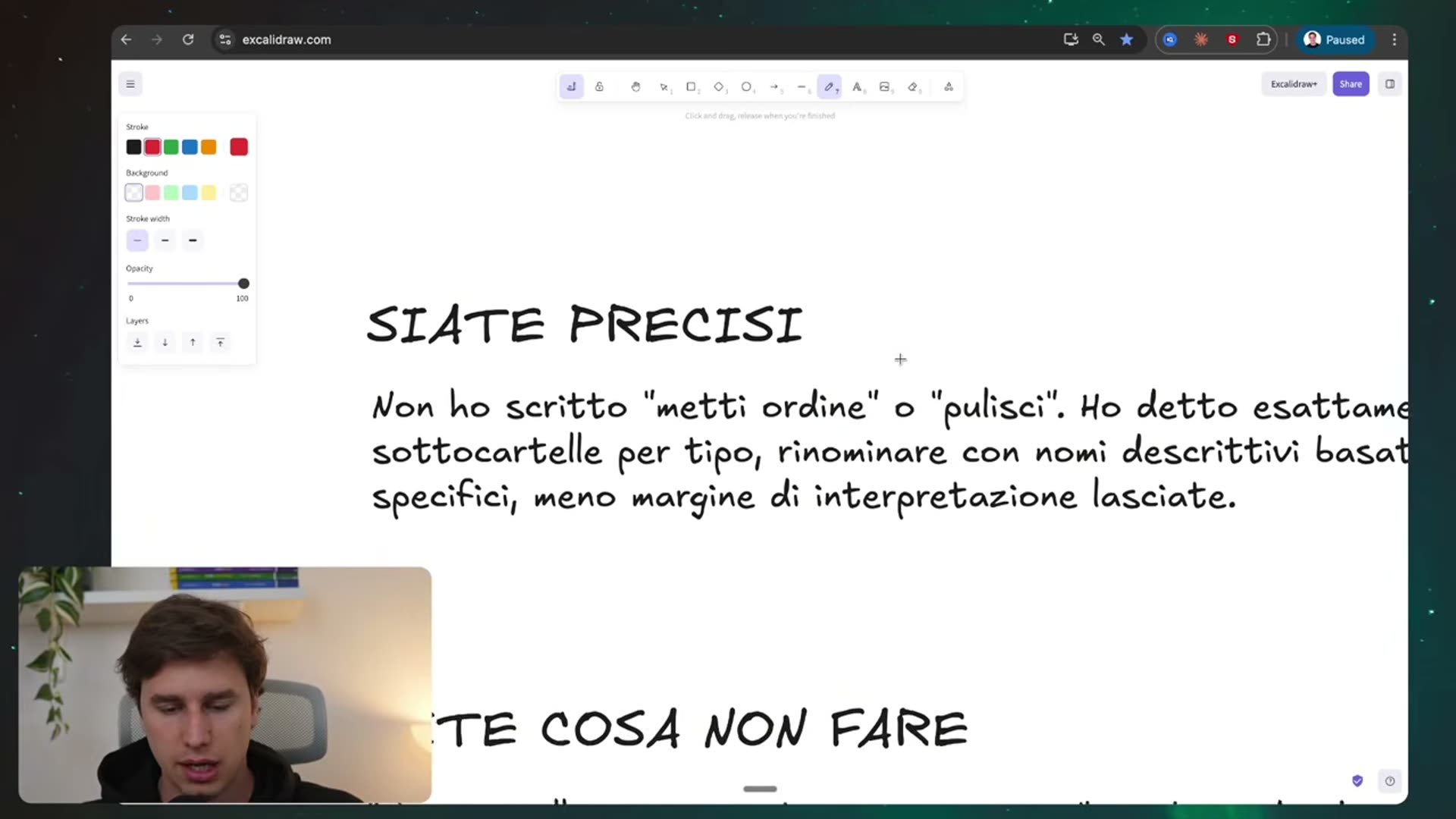
Le 3 best practice
- Precisione (il goal): di' esattamente cosa fare, non “pulisci/metti in ordine”.
- Guardrails — di' cosa NON fare: “non cancellare niente, non sovrascrivere”.
- Managing uncertainty — previsione dell'incertezza: “se non sei sicuro, metti in «da verificare», non inventare”.
10. Memoria, Projects, istruzioni locali vs globali
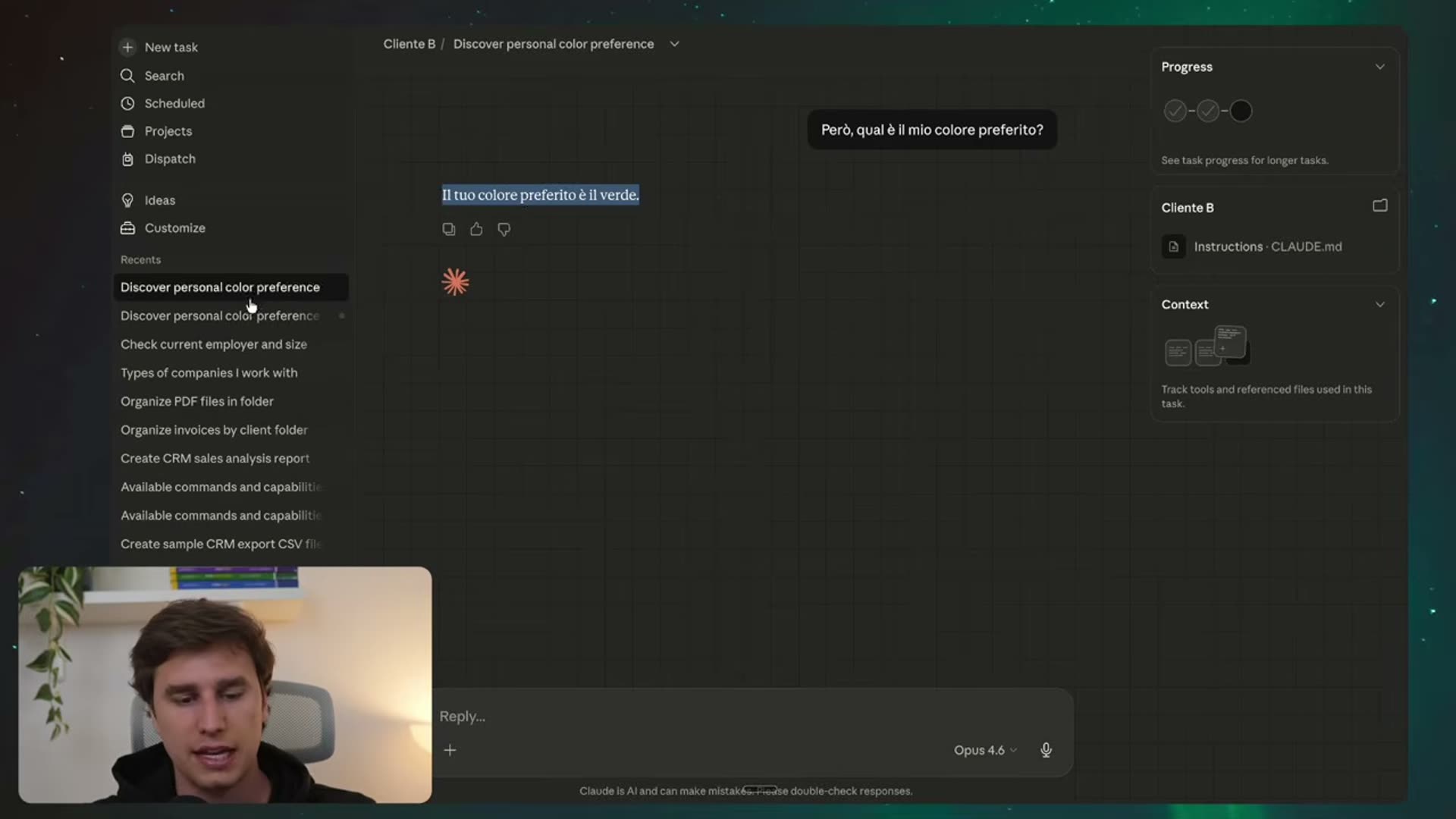
In una nuova conversazione, Cowork dice: “non ho memoria delle conversazioni precedenti, ogni sessione riparte da zero”. È come avere un collega bravissimo ma nuovo ogni giorno → nessun ROI. Soluzione: i Projects (memoria per progetto invece che per chat). Si creano con Nuovo progetto → Start from scratch.
Silos per cliente
Se lavori per clienti, crea un progetto per cliente (A, B, C). I contesti restano separati: Cowork conosce solo le info del cliente giusto e non confonde i clienti. Organizza per cliente, non per funzione (marketing/sales), altrimenti “esplode l'universo”.
Istruzioni locali vs globali
- Project instructions (locali) = cosa si fa nel progetto + info specifiche del cliente (n° dipendenti, tono, output, do's & don'ts). È il parallelo del
claude.mddi Cloud Code. - Global instructions = tono/valori/goal consistenti su tutti i progetti. Si trovano in Settings → (scroll) → Cowork → Global instruction.
11. Demo 3 — Techno Service & Sub-agents
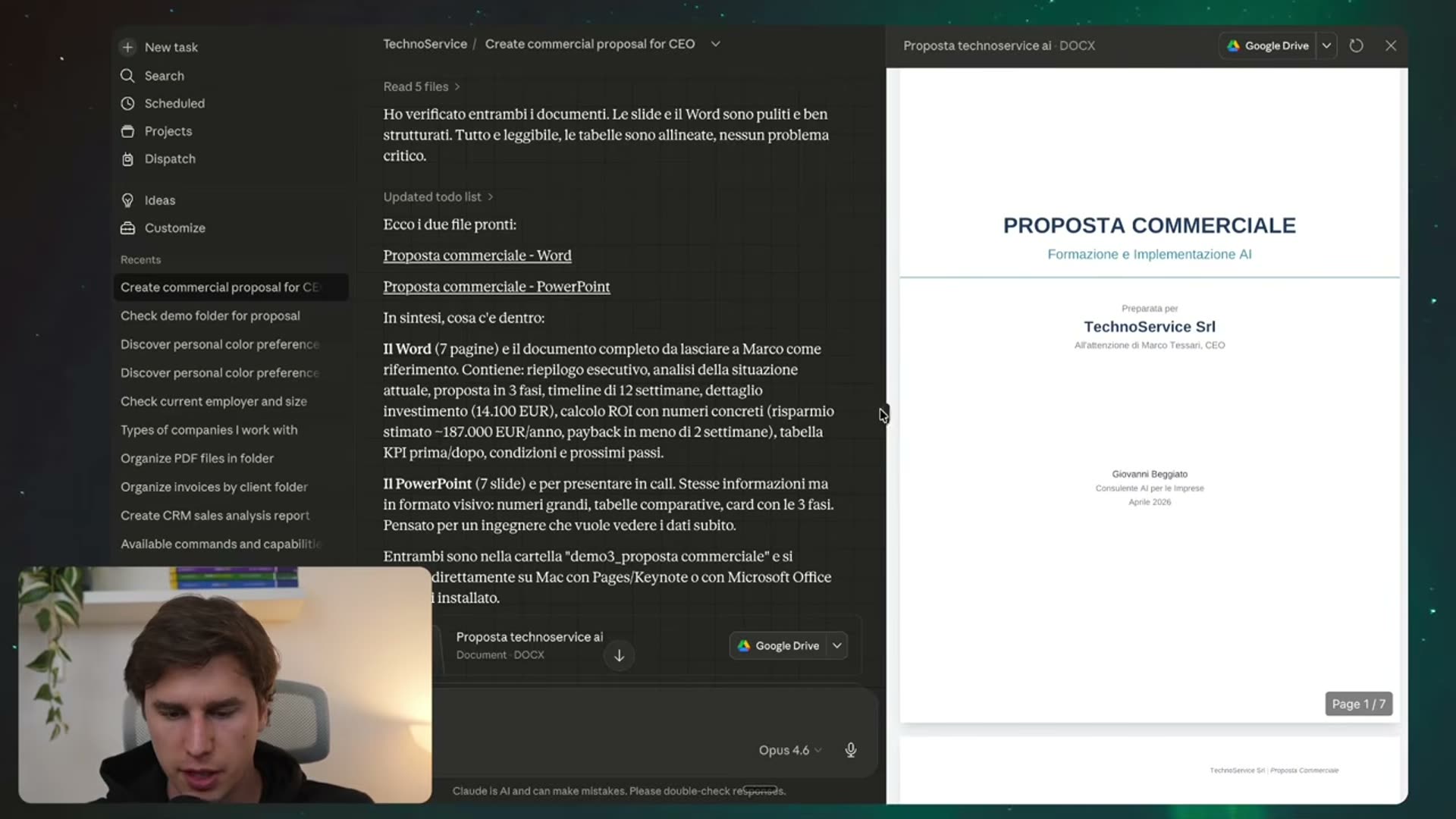
Progetto reale: Techno Service (cliente inventato). Si carica nel contesto la cartella “demo 3 proposta commerciale” con appunti di una call, listino servizi e profilo aziendale (file .md; in alternativa PDF). Prompt: “devo preparare una proposta commerciale per il CEO Marco (ingegnere, orientato ai numeri); prima leggi tutta la documentazione, hai proposte?”. Cowork fa brainstorming (formato, pilota di 2–3 settimane, KPI, ROI) e poi produce i deliverable in Word + PowerPoint.
Sub-agents: pipeline vs paralleli
Quando una task è difficile, Cowork la spezza in più agenti (es. agente Word, agente PowerPoint, agente QA). Ogni agente lavora sulla sua “lavagna”, finisce, passa il risultato e cancella il proprio contesto; alla conversazione principale torna solo il risultato.
- Pipeline = A → B → C in sequenza.
- Paralleli = A, B, C insieme (basta chiederlo nel prompt).
Organizzazione consigliata delle folder
Per ogni cliente crea una cartella con sottocartelle Context (appunti, profilo) e Personal Info (il tuo listino), più una cartella Output. Poi in Cowork: Nuovo progetto → Use an existing folder. Istruzione utile: “metti l'output nella cartella output” → ogni esecuzione resta pulita.
12. Skills
Problema: mandare lo stesso report a più clienti senza ricrearlo ogni volta → soluzione: le skills. Una skill è un semplice file markdown con le specifiche; si trova in Customize → Skills e si richiama col forward slash (es. /eli5 = “Explain Like I'm 5”).
Ci sono skill native di Anthropic e skill customizzate. Dal marketplace (tasto + → Browse skills) puoi installare skill ufficiali, es. Brand guidelines (applica colori/font ufficiali a qualsiasi artifact).
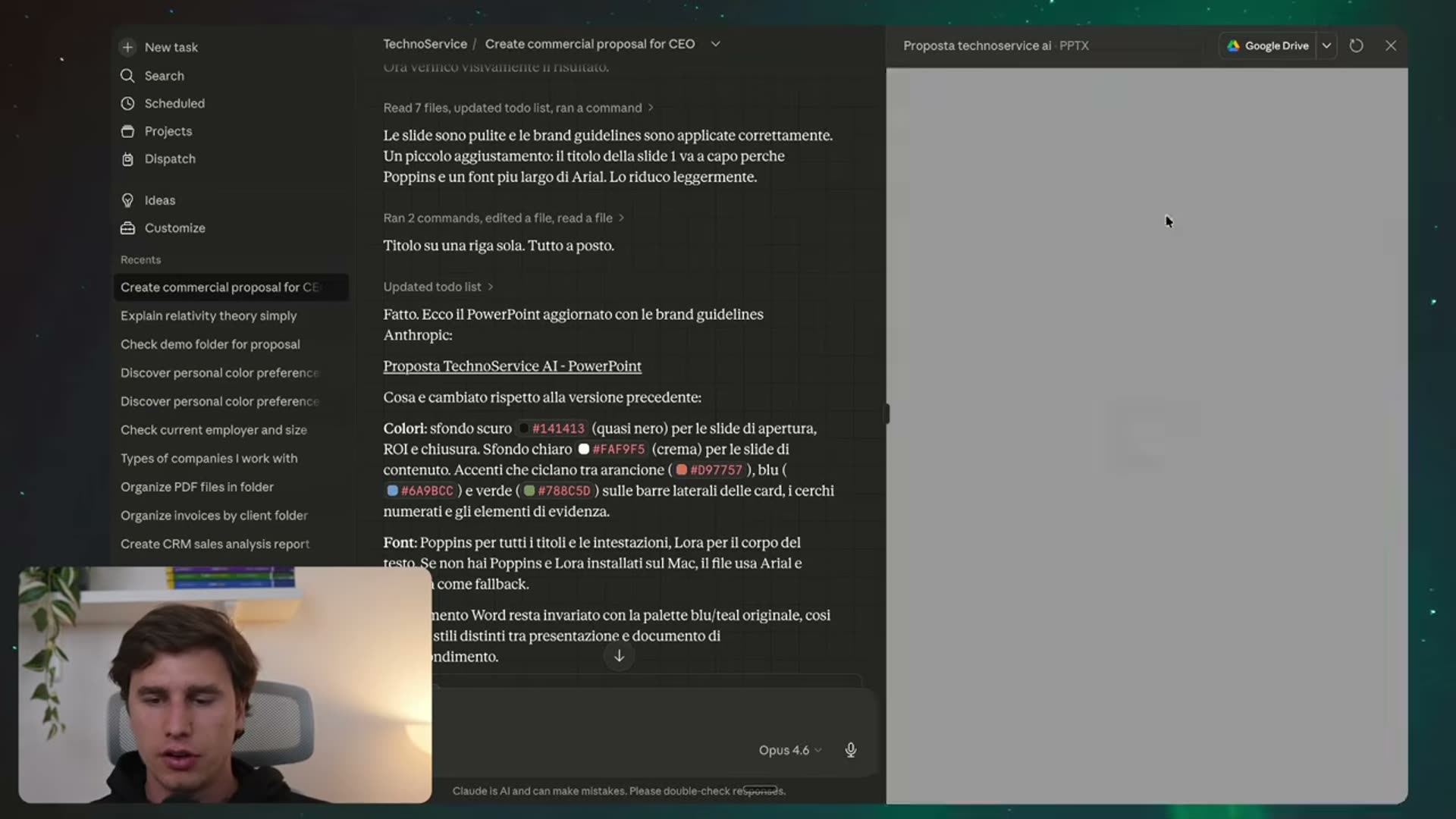
#141413 / crema #FAF9F5, accenti arancione #D97757, blu #6A9BCC, verde #788C5D; font Poppins + Lora. Eseguita con 2 sub-agents (ricrea + QA visivo).Creare una skill
Skills → + → Create skills with Claude, oppure /skill creator (una skill che crea skill). Il processo è iterativo: parli con la chat finché non ti piace. Le skill sono altamente personali (inutile usare quelle altrui). Quando la cartella è in sola lettura, Claude la impacchetta come file skill (“salva skill”); dopodiché funziona anche in una nuova conversazione.
13. Commands & Scheduled tasks
I comandi si richiamano col forward slash come le skill, ma sono una serie di istruzioni già automatizzate (built-in, senza descrizione visibile). Esempio: /schedule per rendere un'attività ricorrente.
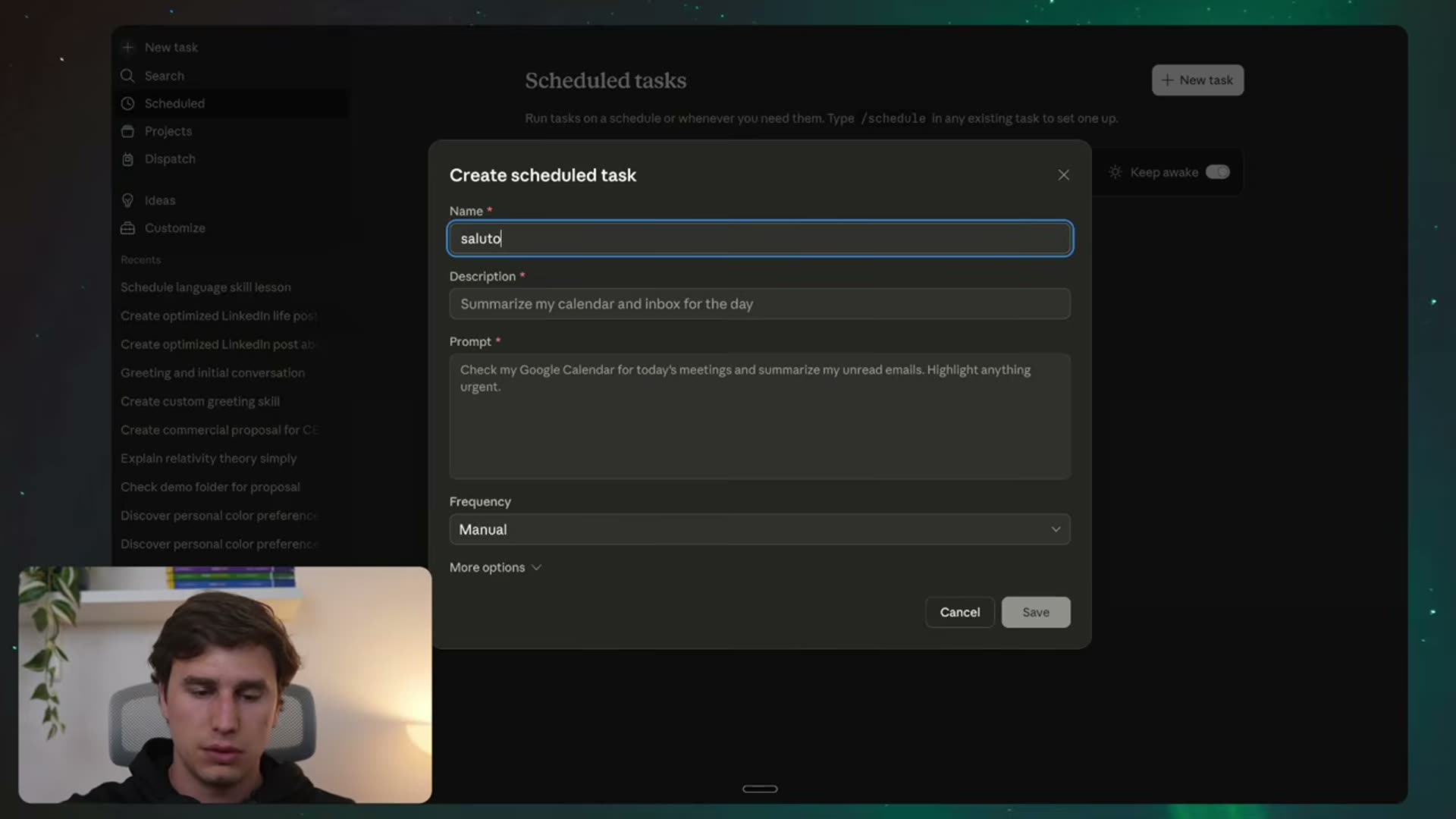
14. Connectors
I connettori (Customize → Connettori) danno a Cowork il “superpotere” di usare piattaforme di terzi dentro Cowork. Si collegano con un normale processo OAuth (Connetti → autorizza).
- Gmail → digest delle mail del giorno;
- Canva → caroselli/PDF automatici;
- Google Calendar → review dei meeting e reminder.
/brand guidelines”. Flusso: apri Canva → studia la skill → torna in Canva → produci output (4 opzioni generate). Con skill + connettori di qualità → produttività 10×, tutta a colpi di forward slash.15. Plugins
Un plugin è l'“ombrello” che contiene skills + commands + (eventuali) connectors. Esempio personale: un plugin social media manager con skill di audit, linkedin post, short, ecc. Da Browse ci sono plugin ufficiali Anthropic.
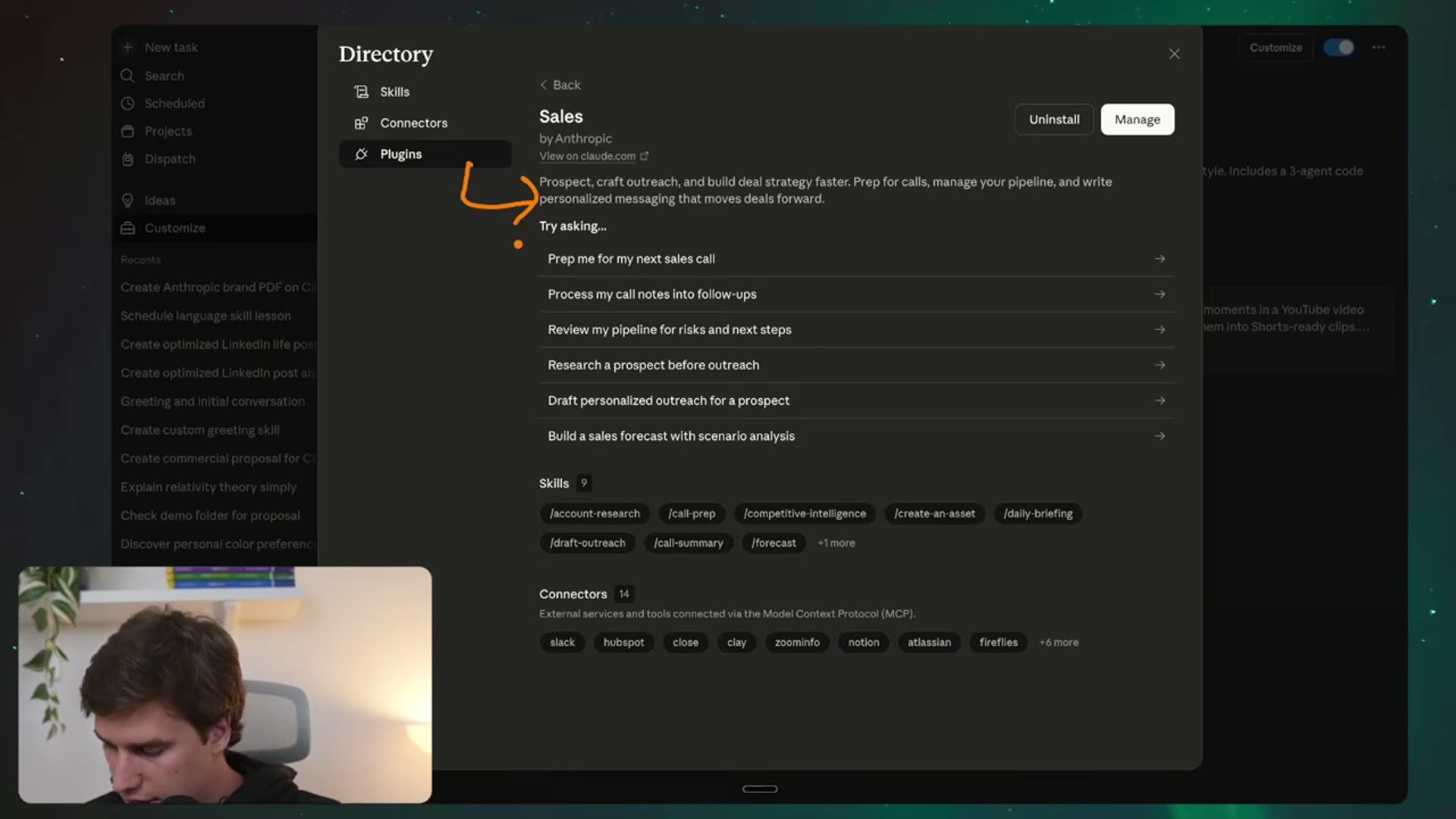
/create plugin o import da GitHub (Add marketplace → owner/repository → Importa).16. Computer use
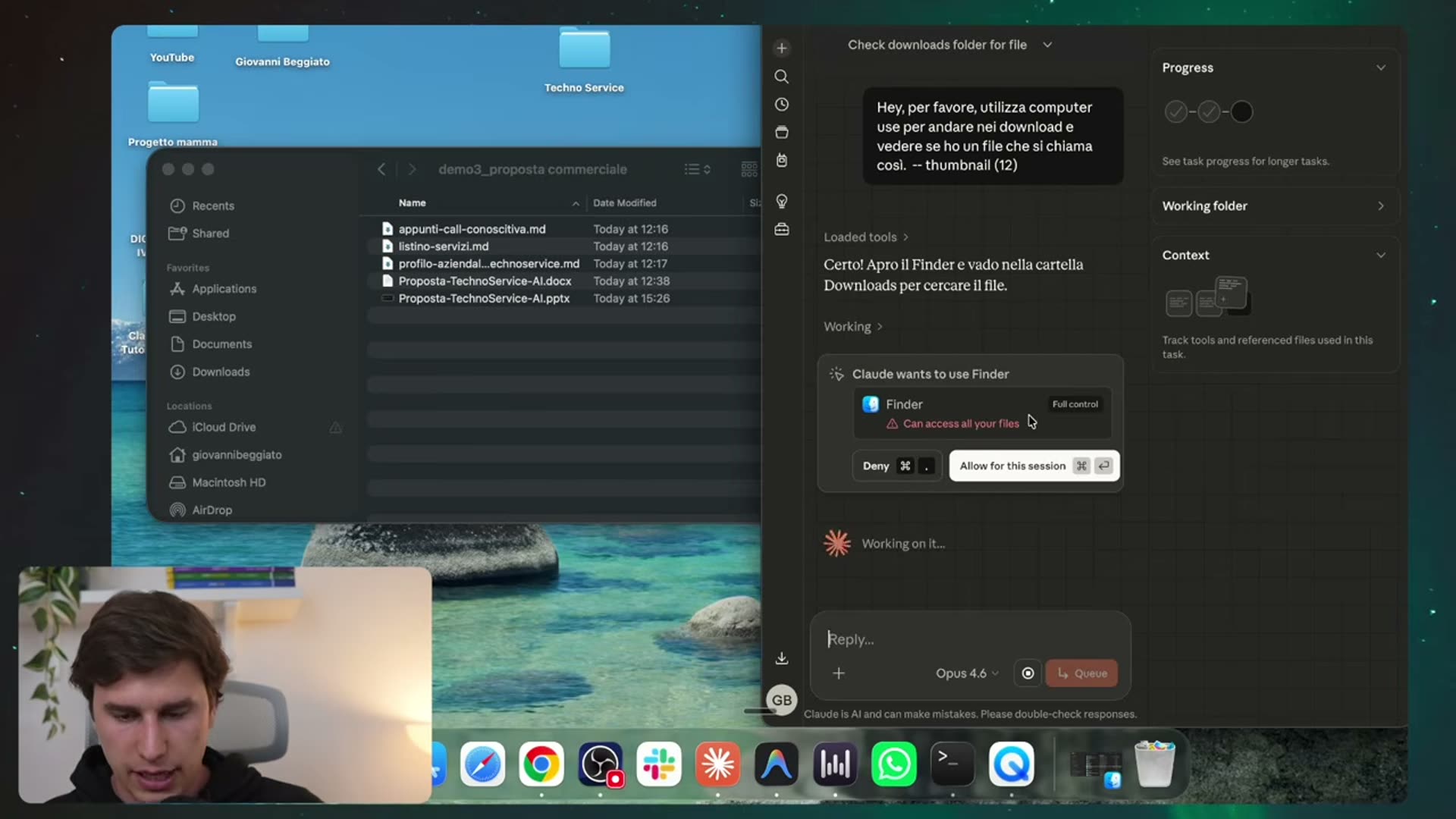
Finora Claude opera dentro la sandbox (separazione per cliente → gli errori restano “in lanes”) e non ha accesso a tutto il computer. Computer use è la novità che gli permette di usare davvero il computer (mouse/click): si attiva mettendo la frase “computer use” nella richiesta; Claude chiede permesso (Allow / Allow for this session) e lo schermo diventa arancio quando ha il controllo.
17. Dispatch — controllo da telefono
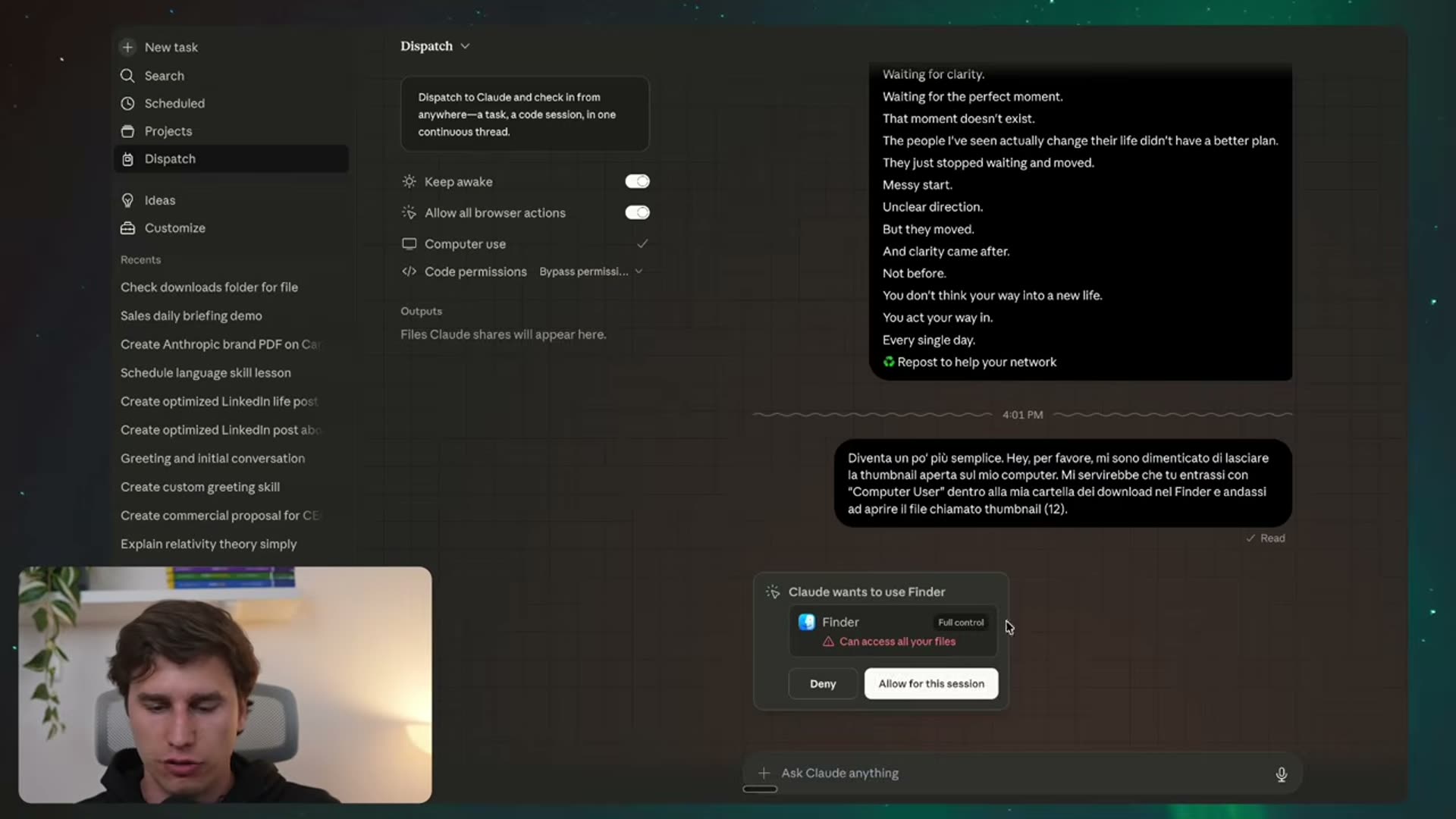
Dispatch ti permette di controllare Claude (e il computer via computer use) dal telefono. Setup: installa la versione mobile (Cloud download → scegli iOS/Android) e collega con OAuth; sul telefono compare l'icona Dispatch, come sul computer.
18. Conclusioni & risorse
Hai visto Cowork da zero a livello avanzato: installazione, le 3 modalità, il ciclo delega → verifica → correggi, i Projects con istruzioni locali/globali, skills · commands · connectors · plugins, i sub-agents, computer use e Dispatch. Il messaggio di fondo: tratta Cowork come un impiegato a cui dai un obiettivo chiaro e un ciclo di verifica.
- Primo link (nel video): coaching program 1-a-1 per vendere servizi AI / aprire una AI agency.
- Secondo link: applicare queste tecnologie nella propria azienda.